速帳AI 使い方マニュアル
導入から弥生会計への取込まで、画面ごとの操作をまとめています。
目次
1. はじめに(導入と初期設定)
① インストール — ダウンロードページからインストーラー(.exe)を取得して実行します(Windows 10/11)。
② 認証 — メニュー「設定」で、販売元から届いた事務所ID・ライセンスキーを入力し「認証(このPCを登録)」を押します。
③ 顧客の作成 — 「新規顧客」で顧問先を作成します。2回目からは「顧客を開く」の一覧(検索つき)から選ぶだけです。
④ 弥生から取込 — メニュー「弥生から取込」に弥生会計のバックアップ(.KD26)をドラッグすると、勘定科目・補助科目・税区分・過去仕訳が取り込まれ、過去仕訳から変換設定(取引先→科目)も自動生成されます。
⑤ 業種・プロフィール(推奨) — 「顧客設定」→事業所情報タブで業種と会社プロフィール(業態・取引の癖など)を入力すると、すべてのAI読取がそれを踏まえて科目を判断します。
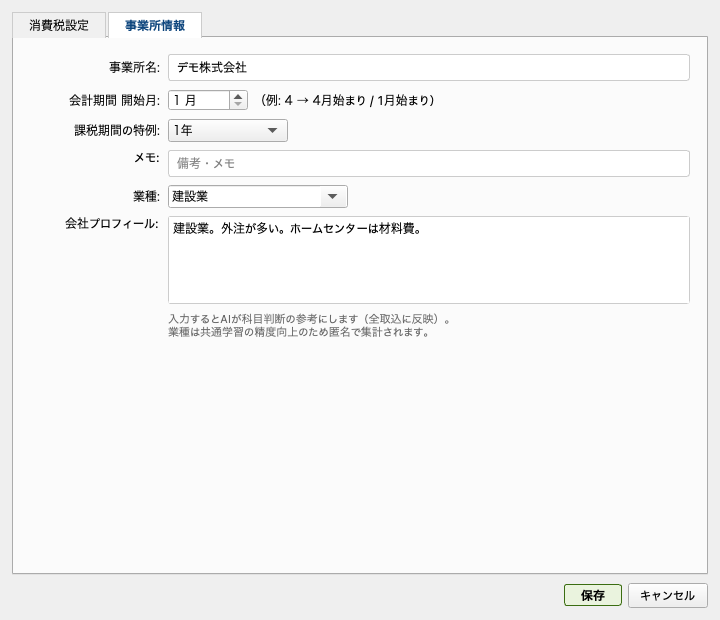
年度が変わったら「弥生から再取込」で科目・会計期間を読み直せます。速帳側の消費税設定を残すか、弥生に合わせるかを選べます。
2. 基本の流れ
どのタブも流れは同じです。
取込 → AI解析(またはパターン変換) → 確認・修正 → 確定(学習) → 弥生CSV出力 → 弥生会計でインポート
- 確定すると「取引先・摘要 → 科目」が学習され、次回から自動で入ります。
- CSVは各タブで個別に出すことも、「一括書き出し」でまとめて1つに出すこともできます。
- 弥生会計側は「仕訳日記帳」のインポートで取り込みます。
3. 領収書
- 取込タブに領収書の画像・PDFをドラッグ&ドロップ(スキャン・スマホ撮影どちらでも可。複数ページPDFは1枚ずつに分解されます)。
- 「取込(AI解析を開始)」を押すと、日付・金額・支払先・科目・インボイス登録番号まで自動入力されます。
- 「入力モード」で画像と読取結果を並べて1枚ずつ確認。「一覧」でまとめて確認・一括修正もできます。
- 「確定」すると学習され、弥生CSV出力の対象になります。
確定した証憑ファイルは「取引日_相手先_金額」の名前で保管され、「電子帳簿検索」から日付・金額・取引先で検索できます(電子帳簿保存法の検索要件に対応)。
4. クレジットカード
- 「カードを追加」でカードを登録します。貸方科目(未払金)・補助(カード会社名)・未学習時の既定科目のほか、仕訳の形を選べます。
複合仕訳 明細書1枚=1伝票。借方に各明細、貸方は未払金1行にまとめる(既定) 単一仕訳 明細1行ずつ「費用/未払金」。日付は各明細の利用日で計上 - 明細PDF・画像をドラッグして「AI変換」。明細1件ずつ費用科目に振り分けられます(30ページ級の明細も対応)。
- 表で科目・補助・税区分・適格/非適格を確認して「確定」。利用先→科目が学習されます。
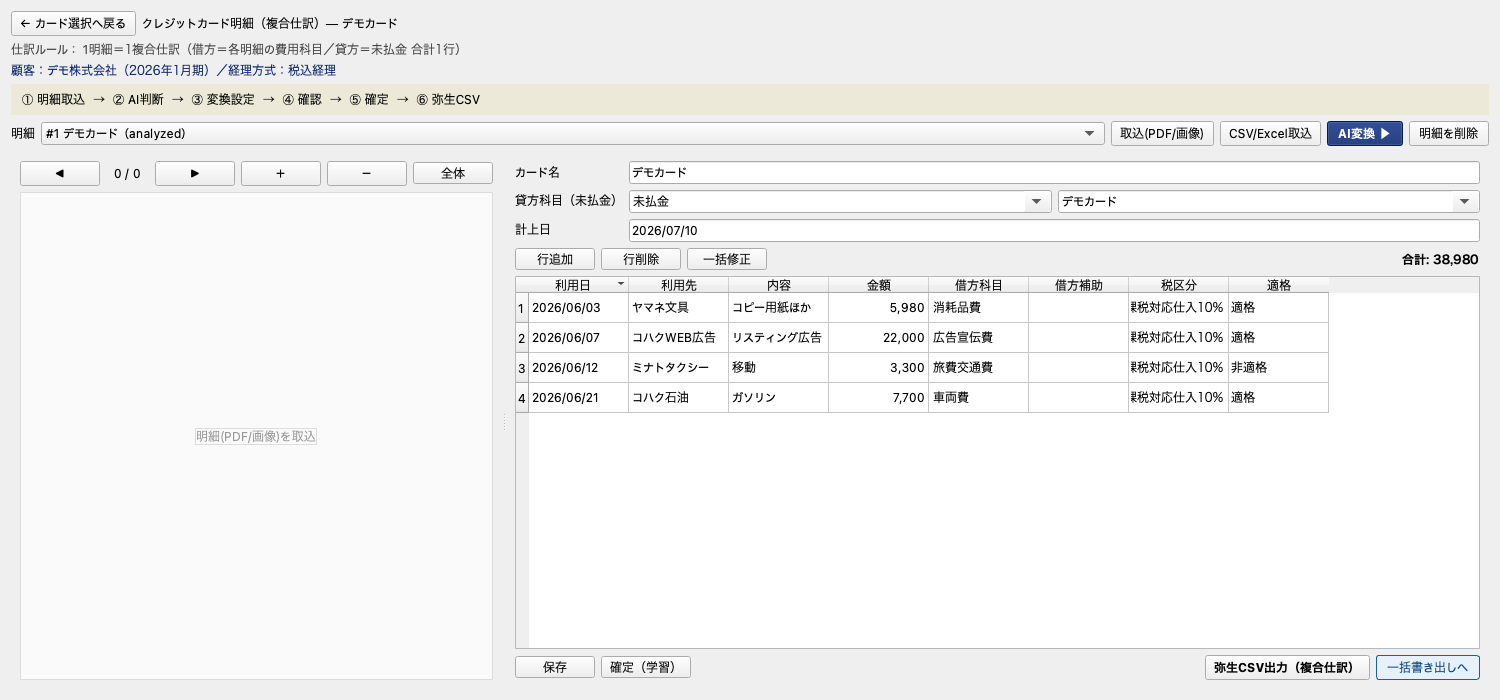
カード会社のCSV/Excel明細は「CSV/Excel取込」からAIなしでも取り込めます。
5. 通帳
- 「口座を追加」で銀行口座を登録(自行側の科目・補助を設定)。
- 通帳の画像・PDFをドラッグして「AI変換」。繰越残高からの計算残高と通帳の残高を1行ずつ突き合わせ、ずれた行は赤字で表示されるので読み漏れがすぐ分かります。
- 相手科目は学習から自動で入ります。未学習の行は空欄のまま残り、科目を入れて確定すると学習されます。
- 行ごとに適格/非適格を残高の隣のプルダウンで選べます(右クリックで一括切替も可)。
- 「確定(学習)」→「弥生CSV出力(単一仕訳)」。
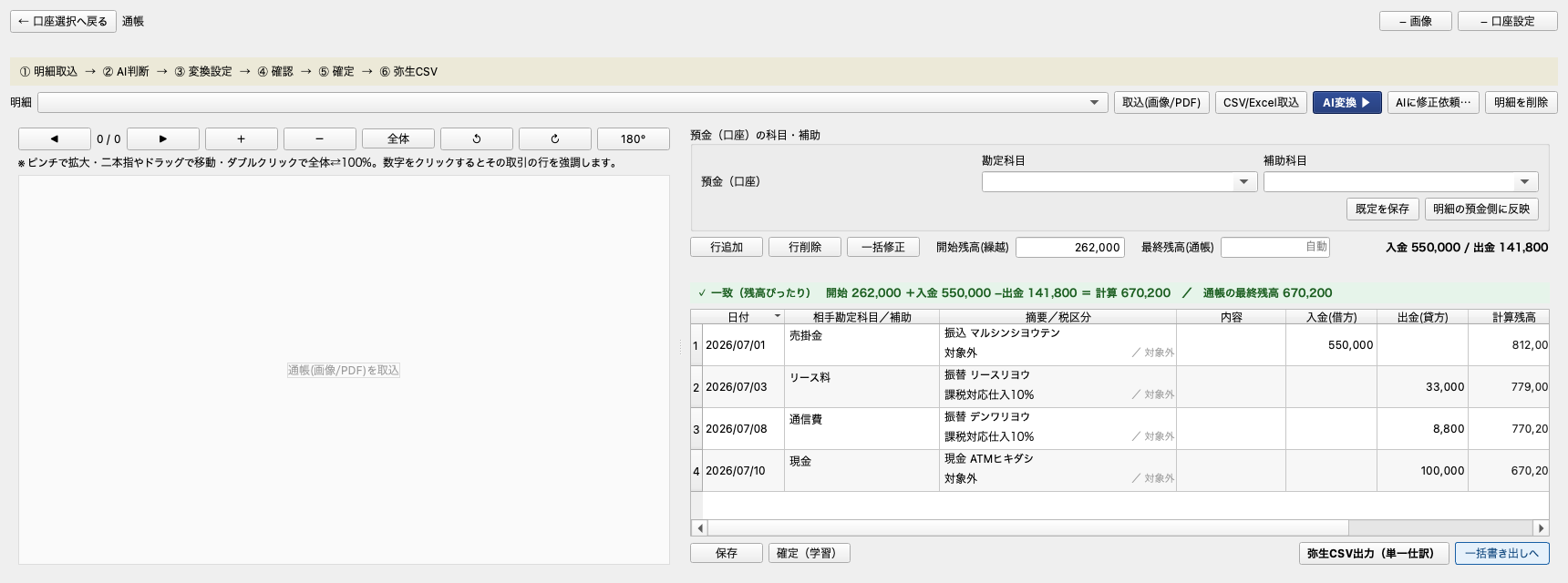
スマホで撮った通帳が横向き・逆さでも自動で正しい向きに直ります。記号や和暦で印字される紙通帳(三菱UFJ等)にも対応しています。
6. 給与
- 賃金台帳・給与支払明細一覧のPDF/画像を取込→「AI読取」。社員ごとの給料・社会保険・源泉・住民税・立替経費・その他控除(社宅費など)が読み取られます(役員は自動判定)。
- 社員別の表で金額を確認・修正。下の仕訳プレビュー(振替伝票形式)で科目・補助・税区分を直せます(修正は科目設定として保存され、次回から反映)。
- 支払日を入れて「確定」→「弥生CSV出力(複合仕訳)」。賃金台帳1枚=1複合仕訳として出力されます。
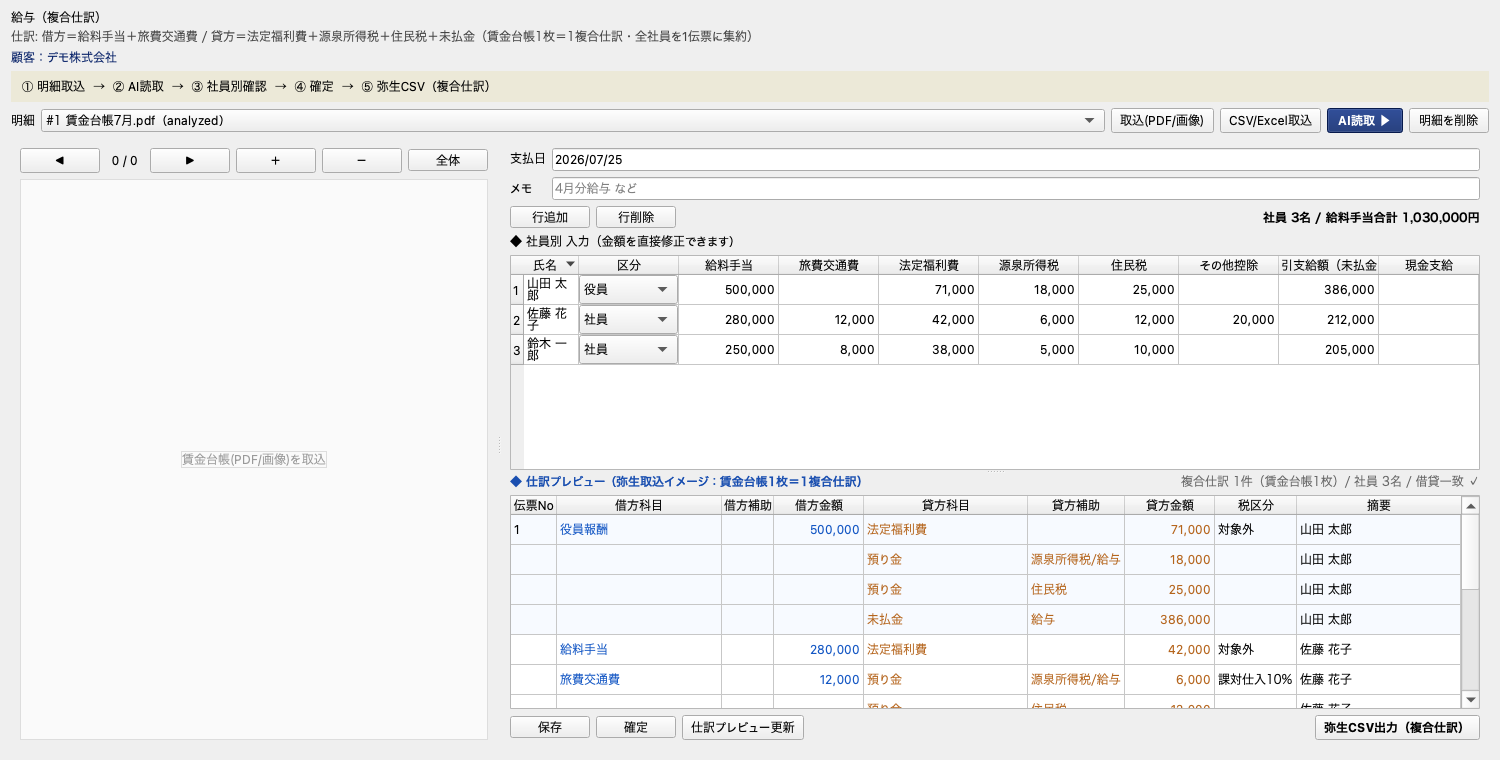
支払日が未入力のままではCSVを出せません(弥生側で日付エラーになるため、出力前にチェックされます)。
7. 請求書(売上・支払)
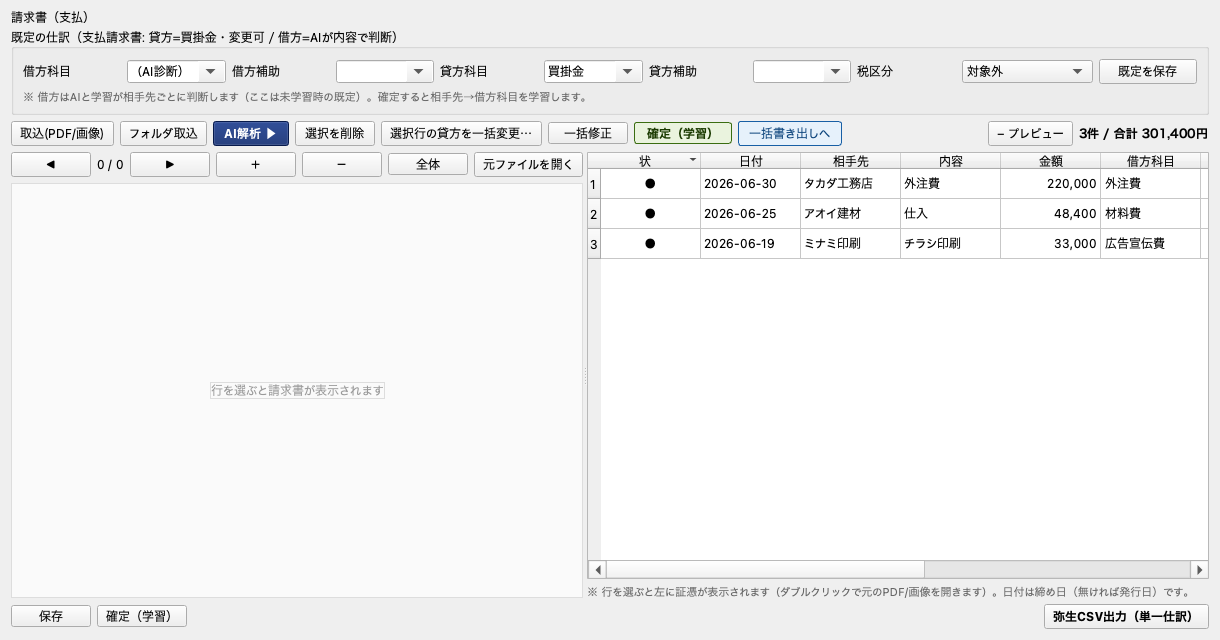
- 既定の仕訳を設定します(売上: 借方=売掛金/貸方=売上。支払: 貸方=買掛金・借方はAIが内容で判断)。
- 請求書のPDF/画像を取込→「AI解析」。締め日・相手先・金額・内容が読み取られます。
- 一覧で科目・補助(候補プルダウン)・税区分・適格/非適格を確認し、「確定(学習)」。相手先→借方科目・補助が学習されます。
- 「弥生CSV出力」。書き出した請求書は一覧から過去ログへ移動します。
8. 処理不明(AIに相談)
固定資産の購入・契約書・補助金など、どう仕訳するか迷う取引を相談できるチャットです。
- 証憑や契約書を添付します(PDF・画像・Excel・CSV・Wordなど何でも可。画像はプレビュー表示)。
- 質問を書いて「AIに相談」。送信前に何を送るかの確認画面が出ます(社名の伏せ字オプションあり)。
- 回答と一緒に消費税区分込みの仕訳イメージが表示されます。編集して「この仕訳で登録」を押すと、Excel/CSV仕訳タブの「変換済み」に入り、そのまま弥生CSVに出せます。
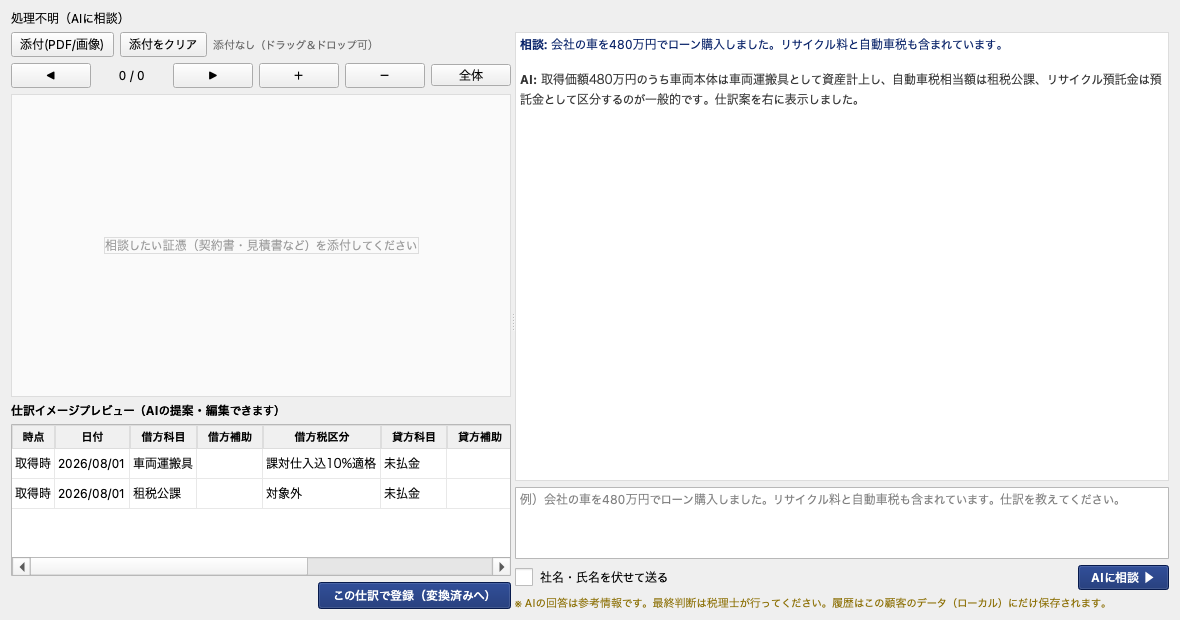
AIの回答は参考情報です。最終判断は税理士が行ってください。相談履歴は顧客データ(お使いのPC)にのみ保存されます。
9. Excel/CSV仕訳(パターン変換・AI不使用)
販売管理ソフトや銀行明細のExcel/CSVを、設定した列だけで機械的に仕訳へ変換します。
パターンの作り方
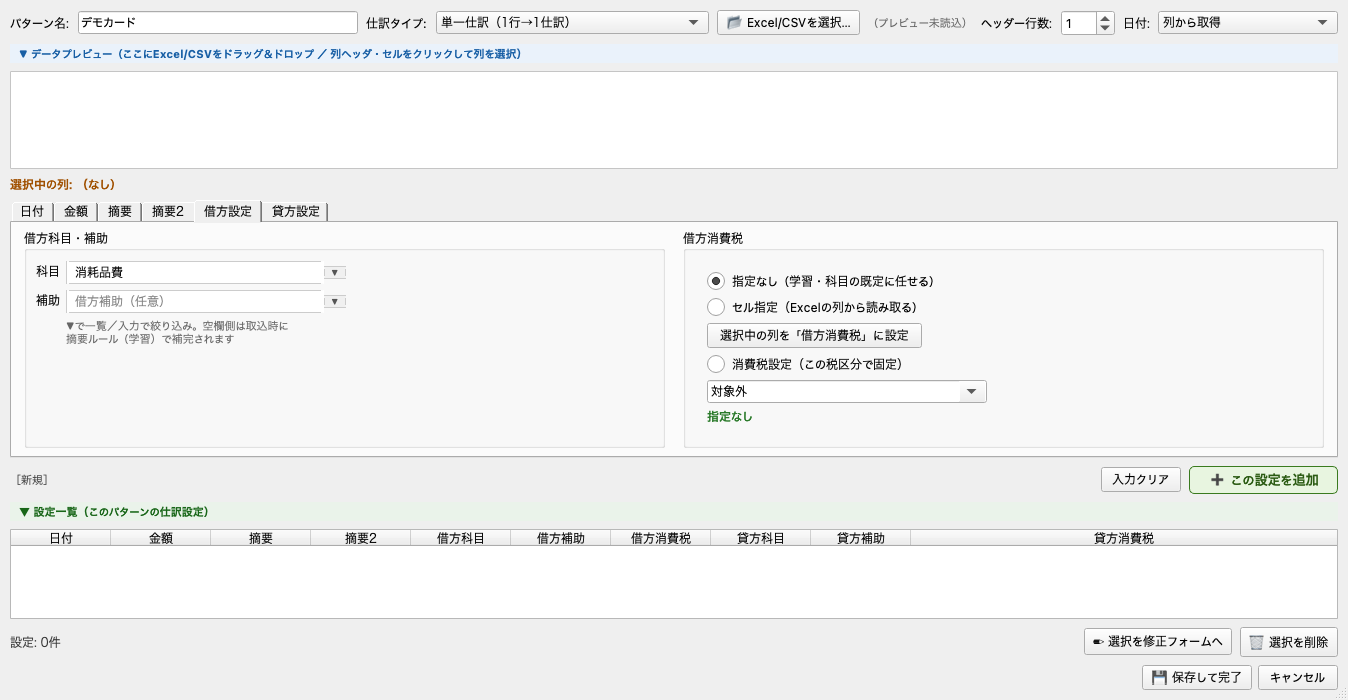
- 「エクセル設定(パターン編集)」でファイルを読み込み、プレビューの列をクリック→「日付」「金額」「摘要」などのタブで割り当てます。
- 「借方設定」「貸方設定」タブで科目・補助と消費税(セル指定/プルダウン固定/指定なし=科目の既定)を設定し、「この設定を追加」。
- 仕訳タイプは 単一仕訳/複合仕訳(キーワード展開)/集計複合(クレカ・経費精算: 1シート=1伝票)から選べます。
取込と確認
- 変換の優先順位は「①設定された列 → ②パターン専用の学習 → ③全体設定 → 未変換」。学習に無い行は科目が空欄のまま未変換に入り、科目を入れて変換確定すると学習されます(科目が空のままでは変換済みへ移せません)。
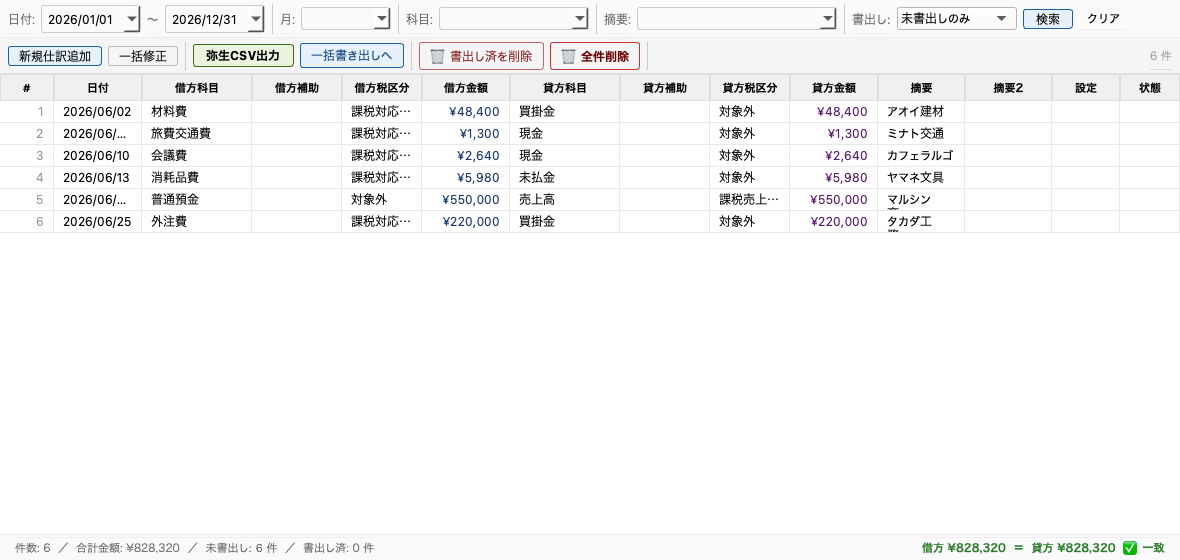
- 「変換済み」タブは月・科目・摘要のプルダウンで絞り込み、列見出しクリックで並べ替え(集計複合は組の中でも並べ替え可)。
- 修正して弥生CSV出力すると「仕訳設定も直しますか?」と確認され、次回から自動になります。
10. 一括書き出し
- 各タブで仕訳を「確定」しておきます(未確定分は対象になりません。各タブの「一括書き出しへ」ボタンを押すと、確定してから移動するか確認されます)。
- 「一括書き出し」タブで書き出す取込元(領収書・通帳・クレジット・請求書・Excel仕訳)にチェック。
- 「まとめて1つのCSVに書き出す」→ 1つの弥生CSVが出来上がります。1年分でも弥生会計へのインポートは1回です。
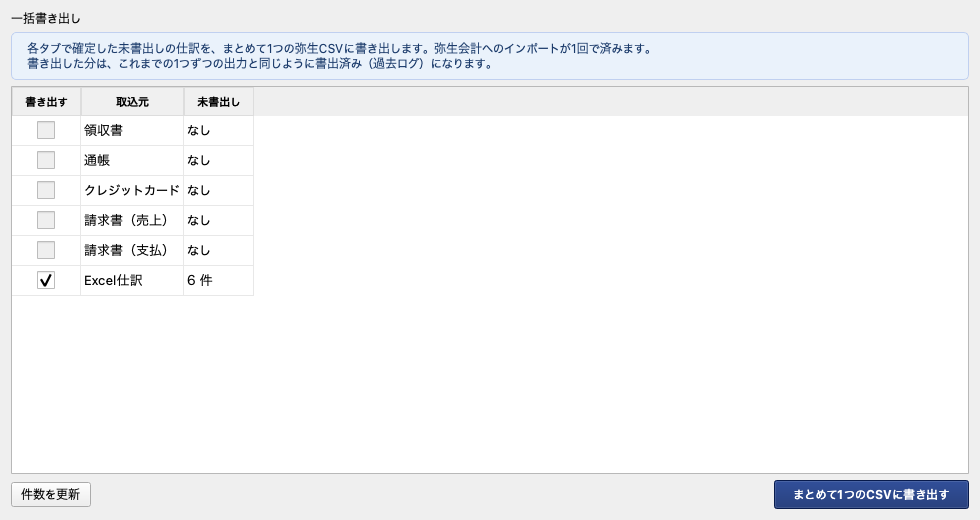
書き出した分は各タブで「書出済み」になり、過去ログ・電子帳簿検索から参照できます。
11. 学習と変換設定
学習の仕組み
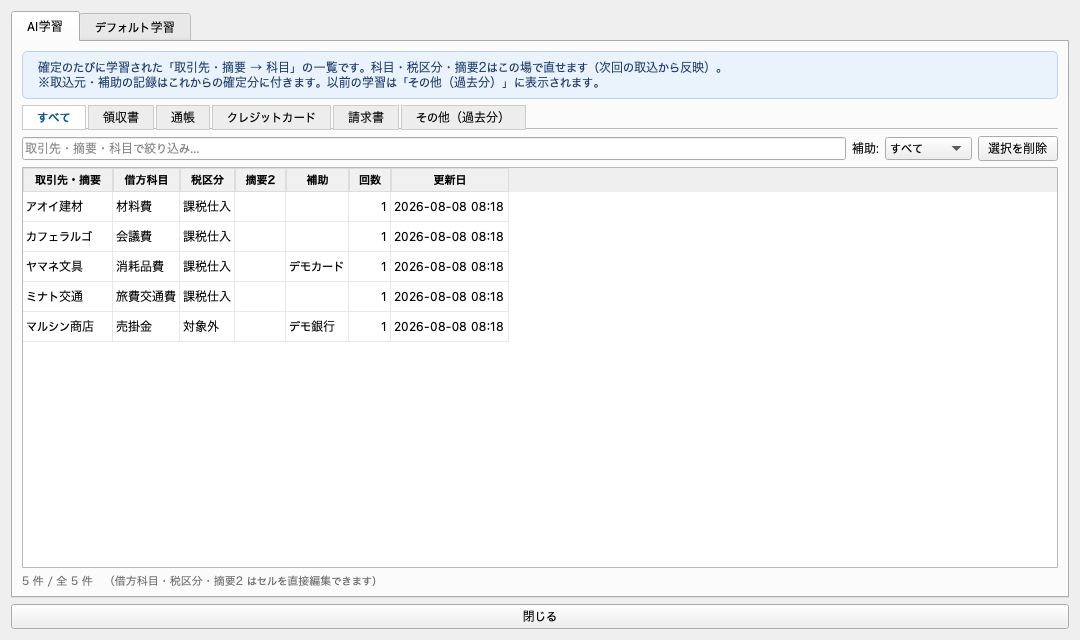
- 確定するたびに「取引先・摘要 → 科目・補助・税区分・適格」が学習され、次回から自動入力されます。
- ご自身の学習が最優先。補完として全国の利用者の匿名学習(業種つき)も使われます。
変換設定画面(メニュー「変換設定」)
- AI学習タブ — 学習内容を取込元(領収書/通帳/クレジット/請求書)ごとに一覧。通帳・カードは補助で絞り込み。セルの直接修正・削除ができます。
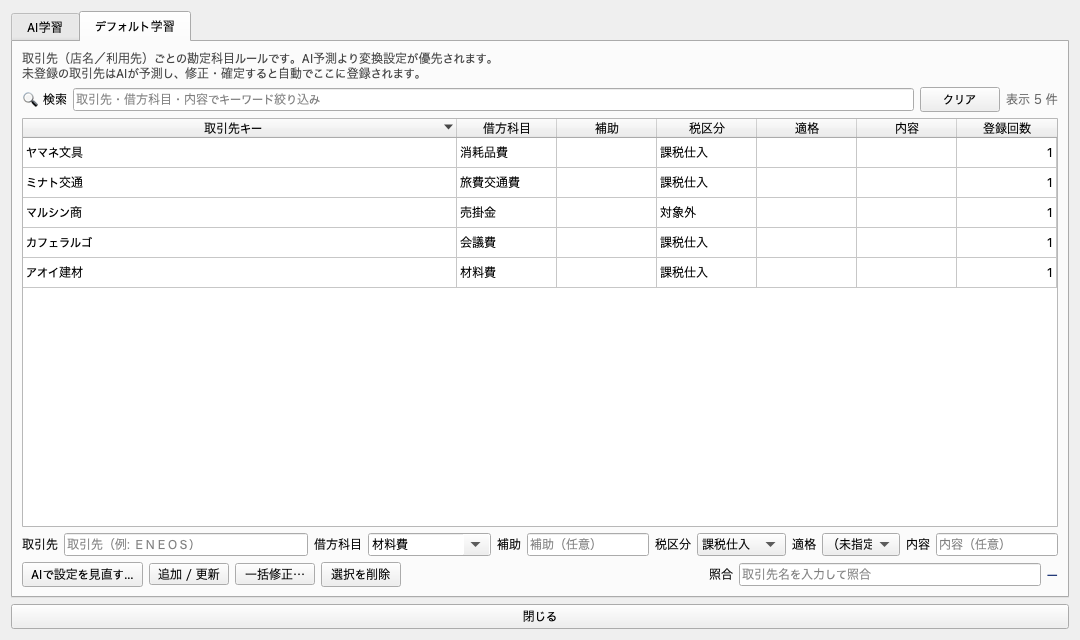
- デフォルト学習タブ — 取引先→科目ルールの追加・修正。複数選択して一括修正(科目・補助・消費税・適格)も可能。
- AI整理 — 表記ゆれ(全半角・カナ/英字・略称)で同じ取引先を指すルールをAIが発見し、理由つきで統合案を提案。適用は必ず一覧で選択します。
- AIで設定を見直す — 業種・プロフィールを踏まえた科目の見直し案をAIが提案(よく使う設定は対象外)。チェックした行だけ適用されます。
12. 消費税・インボイス
- 顧客設定で 申告方式(本則/簡易/免税)・経理方式(税込/税抜)・個別対応/比例配分 を設定すると、弥生の実データに準拠した税区分名(課対/共対・込/内)で出力されます。
- 税区分の指定が無い仕訳は科目の既定(費用→課税仕入・収益→課税売上・貸借科目→対象外)が自動で入ります。科目設定のデフォルトが最優先です。
- 適格/非適格は行ごとに選択でき、非適格は 区分80%(2026年10月〜は70%、2029年10月〜は控除不可)付きの税区分で出力されます。選択は学習され次回に反映。
- 税抜経理は金額欄そのまま・消費税欄に内税額(弥生の借方=貸方検査と同じ形)。
13. キー操作・便利機能
| 操作 | 動き |
|---|---|
| Enter | 次の欄へ移動(弥生の入力リズム) |
| F4 | 科目などの候補一覧を表示 |
| Ctrl+F | 前の行の内容を複写 |
| Ctrl+L / Ctrl+Y | 行コピー / 行貼り付け |
| 列見出しクリック | 降順⇔昇順の並べ替え(#列で元の順) |
| 右クリック | 一括修正・科目候補・適格切替などのメニュー |
- 科目・税区分の入力欄は文字を打つと部分一致で絞り込み(ローマ字でも可)。
- 証憑は確定時に「取引日_相手先_金額」(通帳は「期間_銀行名」)へ自動リネームされます。
- 「過去ログ」で書き出し履歴、「電子帳簿検索」で証憑を日付・金額・取引先から検索できます。
14. 困ったとき
- 読取がうまくいかない — 画像の向き・ピントを確認して再取込してください。読めなかった行は未変換に残るので、修正して確定すれば学習されます。
- 科目がいつも違う — 変換設定(AI学習/デフォルト学習)でその取引先のルールを直すと、次回から必ずその科目になります。
- アプリが強制終了した — ホームフォルダの
.receipt_aiにあるcrash.log・error.logを添えて販売元へご連絡ください。原因を特定して修正します。 - 最新版か確認したい — 設定の「バージョン情報」→「最新版を確認」。新しい版があれば「最新版をダウンロード…」から更新できます。
- その他のお問い合わせ — メールでお気軽にどうぞ。